آموزش تصویری ترکیب تصاویر در فتوشاپ 2023
تصاویر را با هوش مصنوعی فتوشاپ Generative fill ترکیب کنید
در این پست از ماورا جی پی قصد داریم تا با کمک Generative Fill در تصویری که در ادامه خواهیم آورد، دست به ترکیب آن زده و به صورت تصویری این آموزش را با جزییات برای شما شرح دهیم.
بیاید با عکس این هتل زیبا در هاوایی شروع کنیم
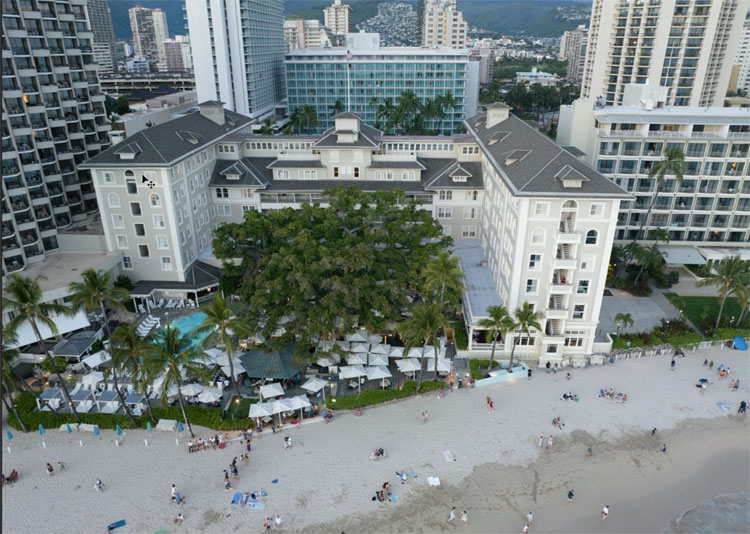
- هر دو تصویر را از بخش Photoshop File > Open باز کنید.
- برای ترکیب و کشیدن تصاویر، ابزار Move (و کلید V) را انتخاب کنید.
- تصویر اول را به سمت بالا در تب تصویر دوم بکشید.
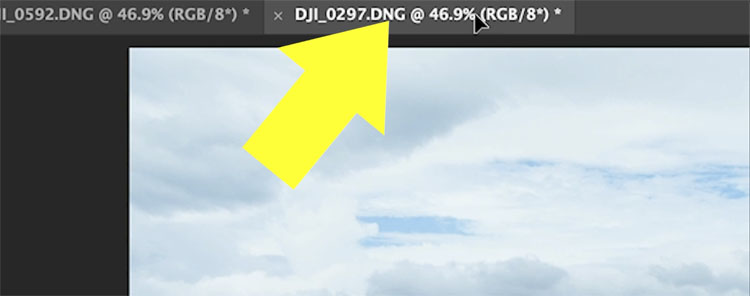
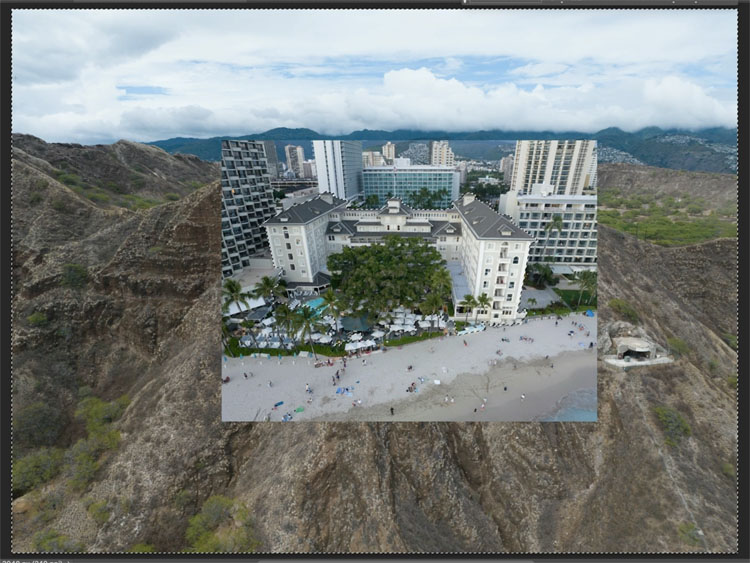
نشانگر موس خود را به تصویر دوم ببرید و رها کنید. اکنون 2 لایه را در یک بخش مشاهده خواهید کرد.
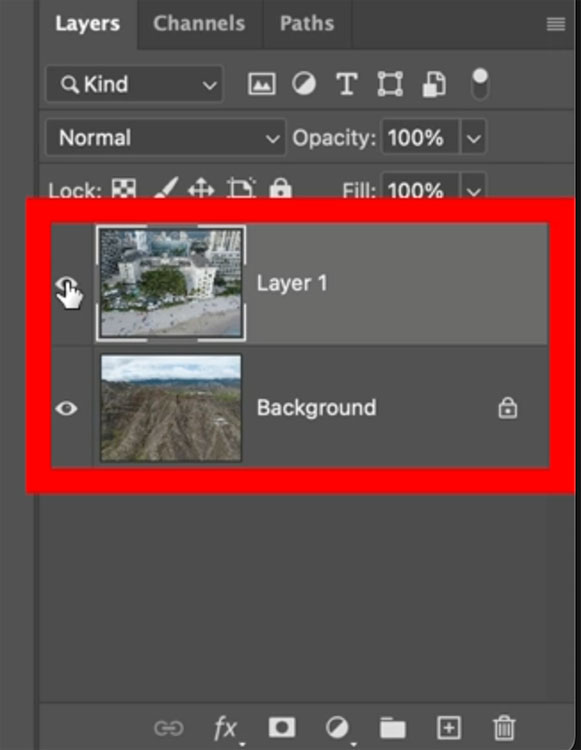
بیایید اندازه لایه بالایی را تغییر دهیم
کلید هایCtrl+T (ویندوز) Cmd+T (مک بوک) را فشار دهید.
این کار به ما آزادی کامل در تغییر شکل تصویر میدهد.
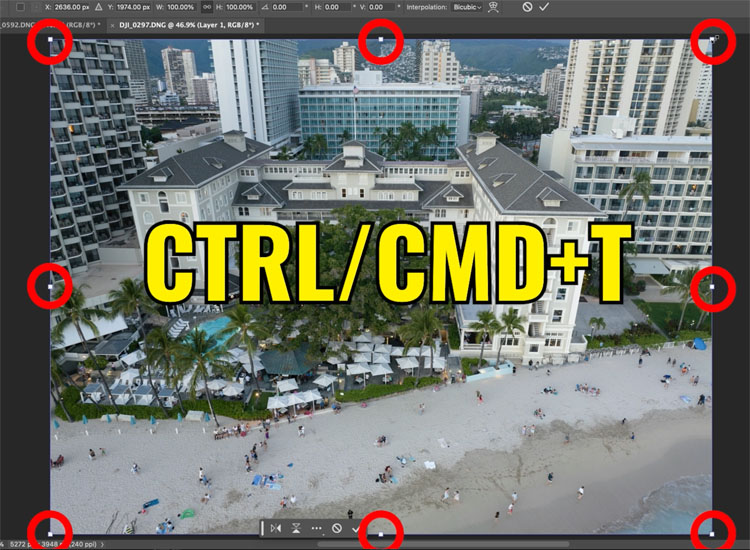
Alt را نگه دارید و یکی از گوشه ها را به مرکز تصویر بکشید.
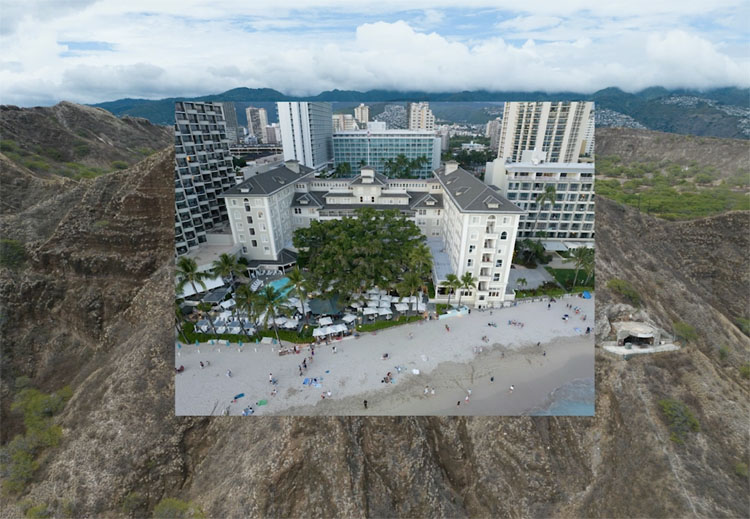
اکنون برای این تصویر شما باید نوع خاصی از ابزار سلکشن در فتوشاپ را به کار بگیرید، بیاید با انتخاب کردن ساختمان شروع کنیم.
ابزار Quick Selection را انتخاب کنید.
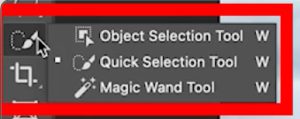
برای انتخاب ساختمان روی تصویر به حالتی مثل نقاشی نشانگر موس خودتون رو بکشید.
نکته: اگر انتخاب شما بیش از حد پیش رفت . از کادر و عکستون بیرون زد، کلید alt را نگه دارید و روی مناطق مورد نظرتون در عکس بکشید تا از انتخاب حذف شود.
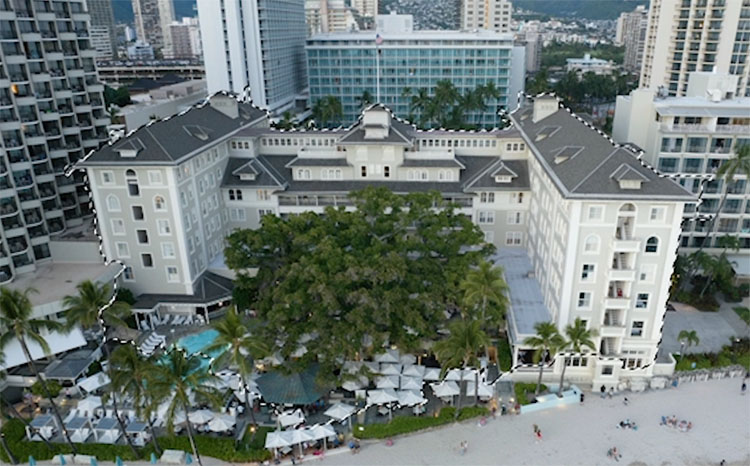
اکنون میخواهیم سلکشنی رو ایجاد کنیم که در آن محیط ساختمان و فضای بیرون اونو کامل از هم متمایز و جدا کنه که در حال حاضر به یک مستطیل محدود شده است.
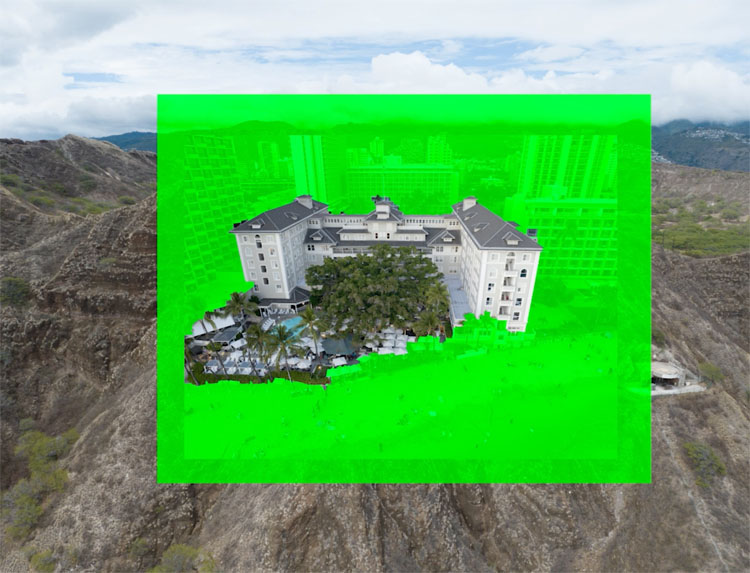
کلید های Ctrl+Shift+I را فشار دهید تا انتخاب را معکوس کنید. یا از Select>Inverse استفاده کنید.
به خط چین های در حال حرکت در اطراف لبه های تصویر توجه کنید. ما اکنون همه چیز را به جز ساختمان انتخاب می کنیم.
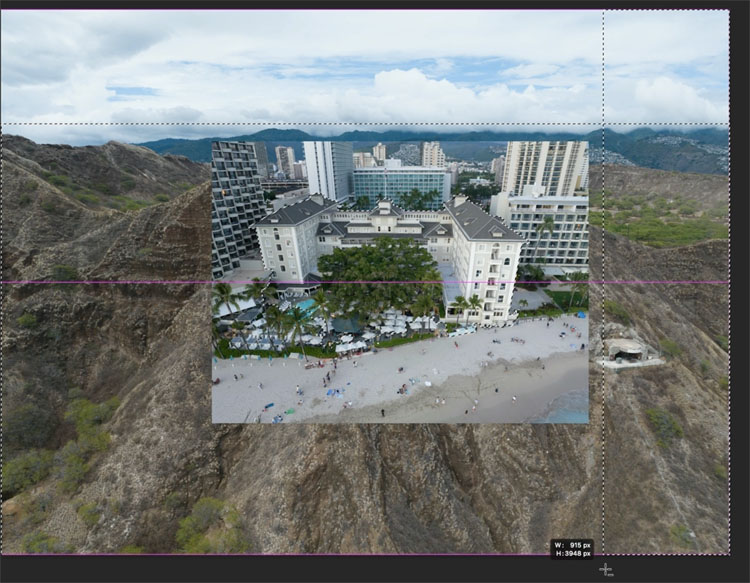
ابزار Rectangle Marquee را بگیرید.
Alt را نگه دارید و روی قسمت بالایی بکشید تا از قسمت انتخابی حذف شود، توجه داشته باشید که کمی همپوشانی برای تصویر گذاشتم. همپوشانی یا روی هم افتادن لبه ها مهم است.
حالا همین کار را در طرفین و پایین انجام دهید.
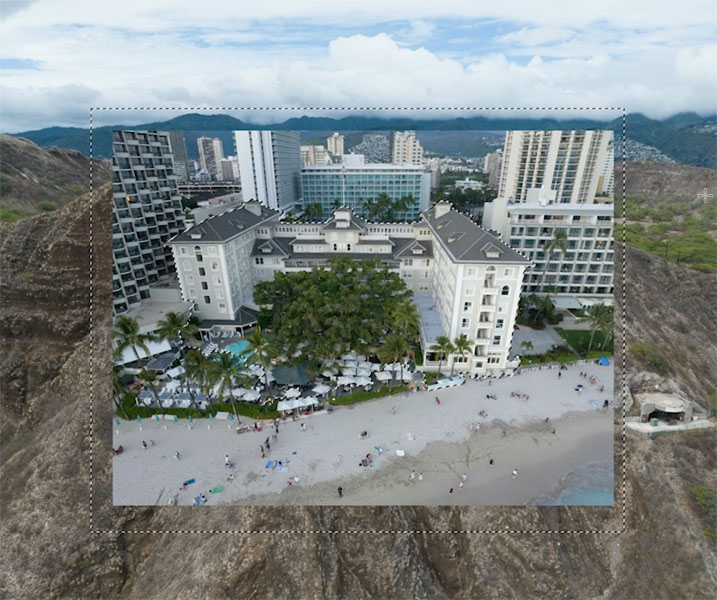
حالا یک کادر در اطراف مستطیل تصویر بالایی انتخاب کرده ایم. اما ساختمان انتخاب نشده است.
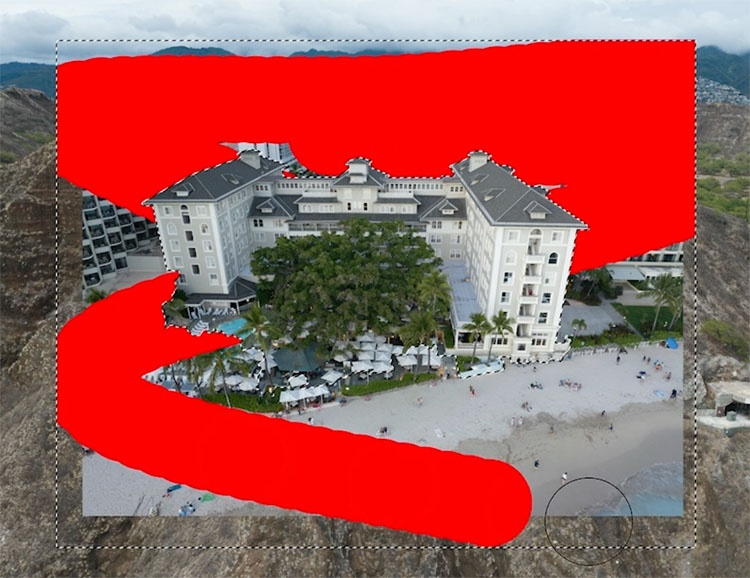
اگر با رنگ قرمز رنگ آمیزی کنیم، شما می توانید به راحتی متوجه شوید که کدام مناطق انتخاب شده اند.
بیایید آنها را با هم ترکیب کنیم.
روی Generate کلیک کنید (در حال حاضر فقط در نسخه بتا فتوشاپ – نحوه دریافت و نصب فتوشاپ 2023)

قسمت متن را خالی بگذارید و روی Generate کلیک کنید.

حال میتونید ببینید که generative fill ساختمان را با صخره ادغام کرده است. اما مطمئناً کامل نیست، اینجاست که مهارتهای فتوشاپ شما برای روتوش کردن آن به کار میرود.
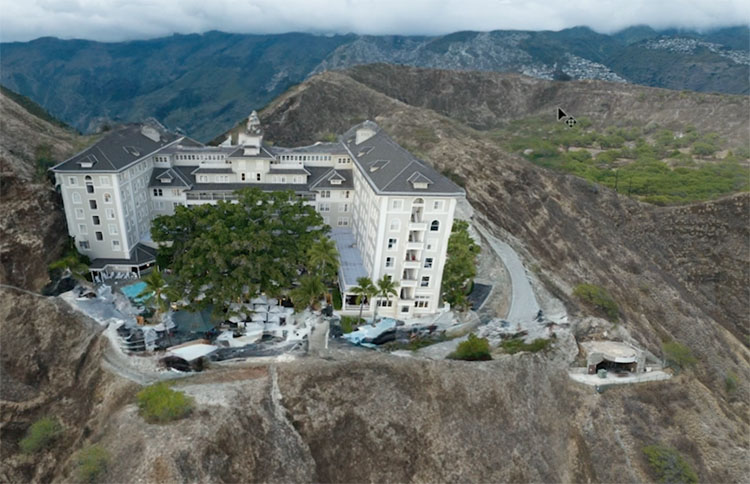
میتونید حتی برای سرگرمی هم که شده یک آبشار به تصویر اضافه کنید
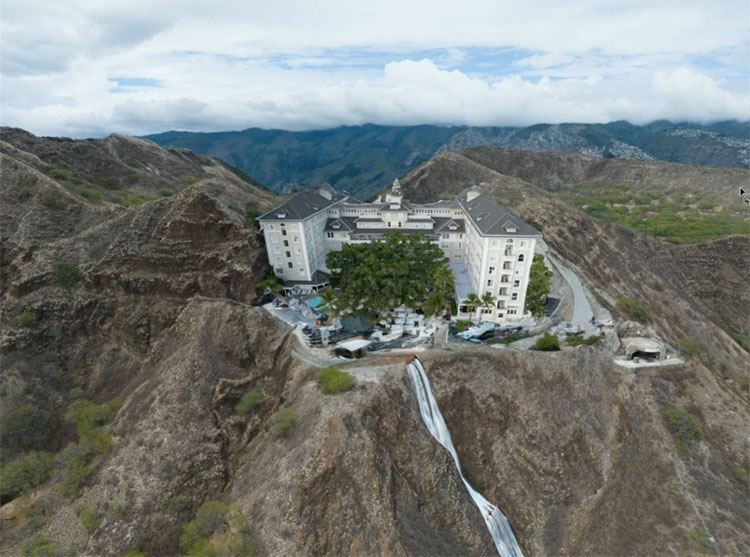
امیدوارم این آموزش تصویری که به صورت قدم به قدم برای شما درست شده، حوصله سر بر نبوده باشه و تونسته باشید با موفقیت عکس های خودتون رو به راحتی با هم ترکیب کنید و روی اون ها ادیت انجام بدید، در صورت برخورد با هر مشکلی با بخش پشتیبانی سایت ما در ارتباط باشید.
برای آموزش های بیشتر بخش وبلاگ سایت رو از دست ندید
نظرات و پیشنهادات شما؟
در این مطلب از ماورا جی پی آموزش تصویری ترکیب تصاویر در فتوشاپ 2023 آموزش دادیم. آیا موفق به استفاده از این قابلیت و ترفند شدید؟ لطفا نظرات و پیشنهادات خود را در بخش دیدگاه با ما در میان بگذارید.
نظرات
ارسال یک نظر