آموزش حذف آسان تصاویر و اشیاء در فتوشاپ 2023
آموزش کار با فتوشاپ و ابزار generative ai در فتوشاپ
فتوشاپ 2023 می تواند به راحتی هر گونه تصویر اضافه را با تکنولوژی جدید خود AI حذف کند. ابزار Fill Generative در آپدیت جدید فتوشاپ میتواند تغییرات مختلفی را ایجاد می کند که می تواند برای اصلاح یک تصویر از آنها استفاده کرد. معمولا، شما به دنبال بهترین و یکنواخت ترین حالت تصویر خود هستید، و علاقه ای به تصاویر اضافه و یا مزاحم در کادر و تصویر خود ندارید.
اگر هنوز چنانچه با هوش مصنوعی فتوشاپ آشناییت ندارید و اونو نصب نکردید به این مطلب مراجعه کنید.
در این مطلب از ماورا جی پی ما قصد داریم، تا شما رو با یک روش هوشمندانه آشنا کنیم که به وسیله اون میتونید بدون حتی داشتن تجربه ای بالا در زمینه ادیت و فتوشاپ به راحتی تصاویر اضافه و ناخوشایند رو در پروژه خودتون حذف و یا تغییر بدید.
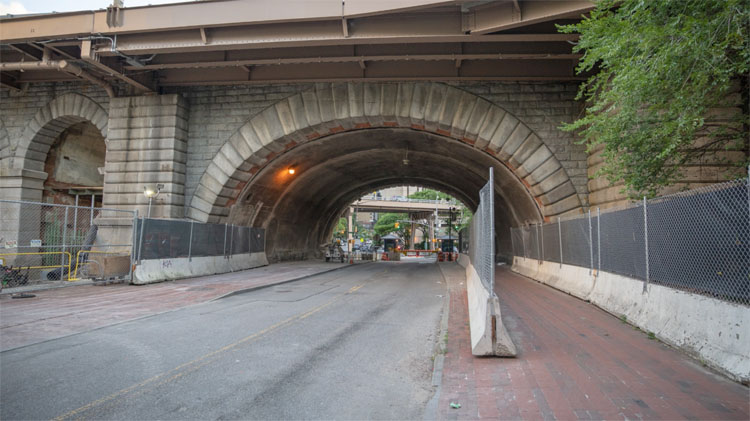
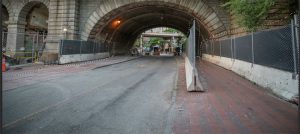
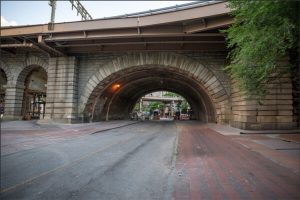
خب در اینجا ما عکس پلی رو داریم و همانطور که می بینید، پل از دو طرف حصارکشی شده. بیاید با هم درستش کنیم.
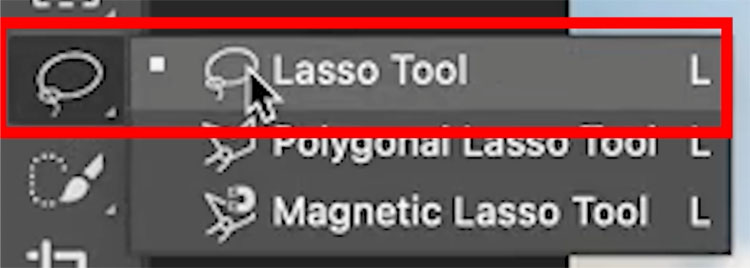
در ادامه ابزار Lasso رو از منو انتخاب کنید
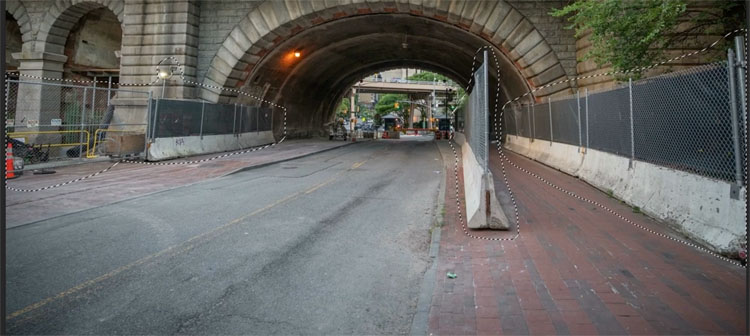
اطراف همه مناطق و تصاویری را که می خواهید حذف کنید انتخاب کنید.
نکته: برای افزودن تصویری دیگر همزمان، کلید Shift را هم نگه دارید.
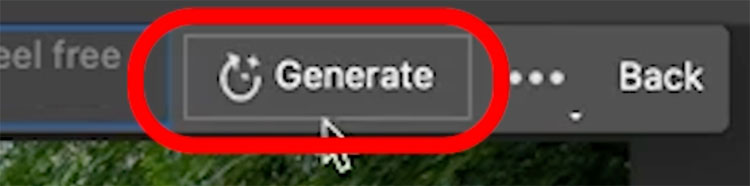
Generative Fill را انتخاب کنید. (فقط در فتوشاپ بتا ورژن 2023 قابل دسترس است)

هیچ متنی را در قسمت کادر وارد نکنید و ننویسید و تنها بر روی Generate کلیک کنید،
قسمت های انتخاب شده، با پیکسل های تولید شده توسط خود فتوشاپ پر شده اند.
3 گزینه در سمت راست صفحه وجود دارد. به این گزینه ها تغییرات گفته می شود. در اینجا ما اولین مورد را انتخاب کرده ایم.
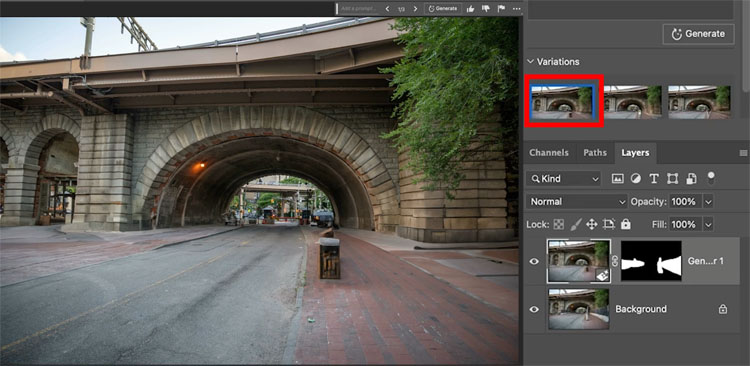
دقت کنید، الان من روی تصویر کوچک تغییر دوم کلیک کرده ام. ببینید تصویر تولید شده چگونه تغییر کرده است.
هر بار که دکمه generate را فشار می دهید می توانید یکی از این 3 گزینه را انتخاب کنید.
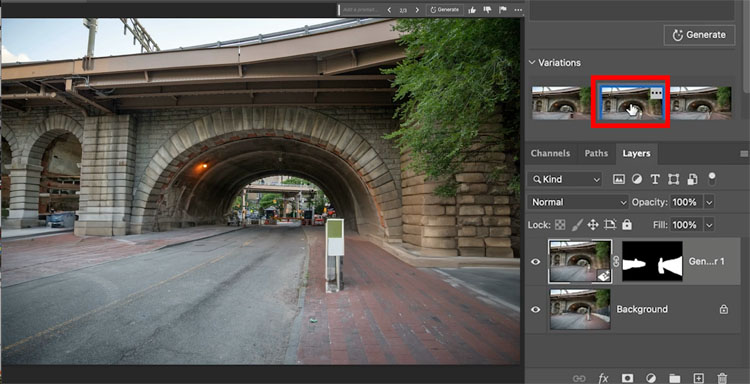
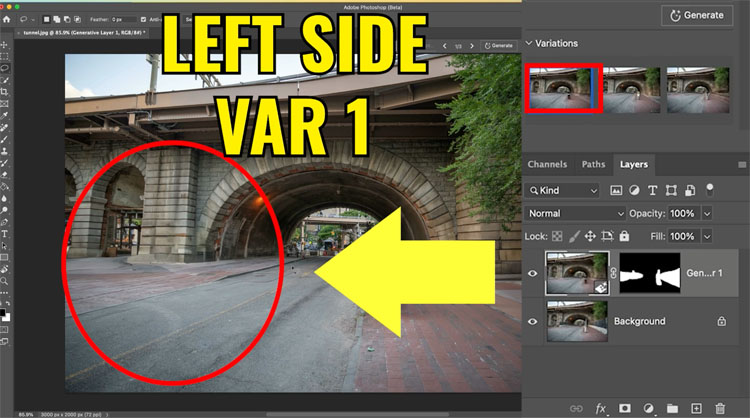
در اینجا ممکن است یک موضوع برای شما رخ دهد که
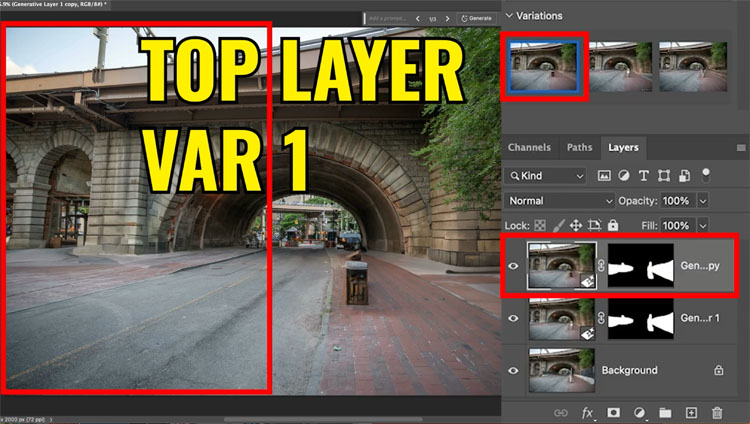
در تغییرات تصویر اول، سمت چپ نتیجه کار را دوست دارید، اما سمت راست را نه.
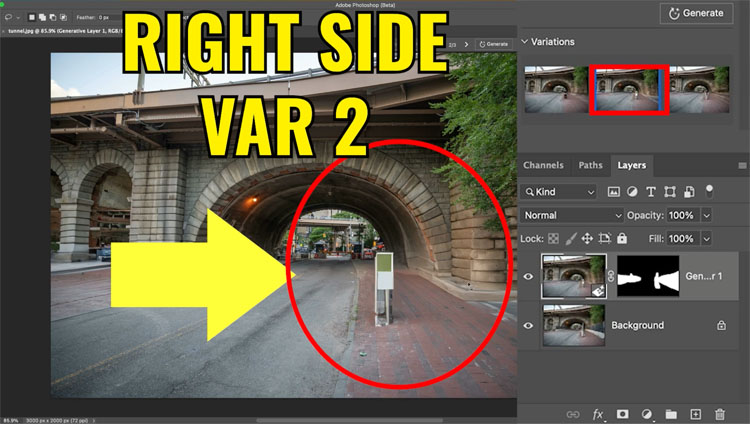
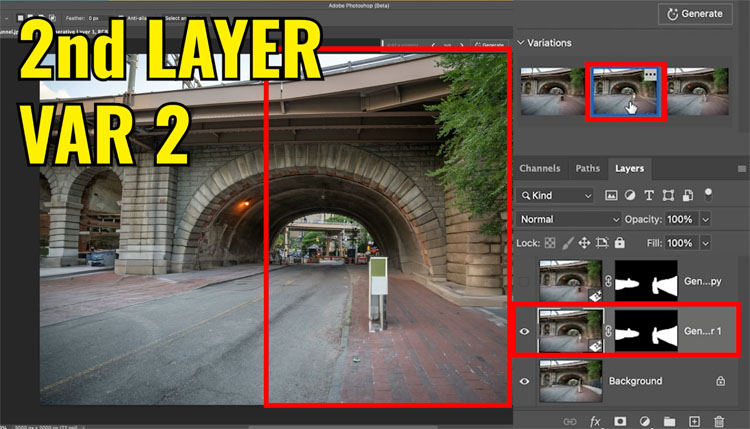
در تغییرات دوم، سمت راست تصویر را ترجیح می دهید.
سوال اینجاست، چطور از هر دو تصویر دل به خواه هر بخش را انتخاب کنیم؟
موضوع اینجاست لایه اول، لایه نخستین است و 3 تغییر را به عنوان بخشی از خود نگه می دارد.
بنابراین اجازه می دهد تا آن لایه را کپی کنیم. (Ctrl+J به وسیله کلید های)
لایه کپی شده نیز به همان 3 تغییر دسترسی دارد.
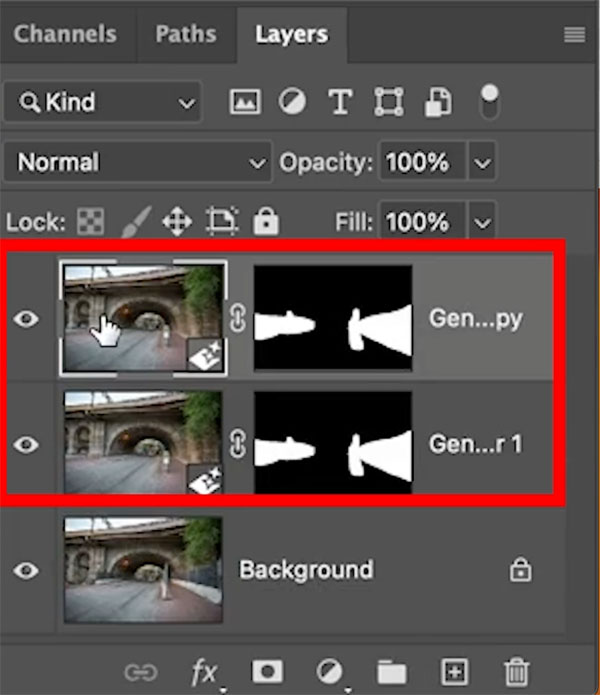
در لایه بالایی، تصویر تغییر یافته اول را از بخش properties انتخاب کنید.
به همان ترتیب لایه بعدی یک لایه پایین تر انتخاب کرده و این بار روی دومین تغییر کلیک کنید.
اکنون 2 لایه اولیه دارید. که بهترین آن دو به صورت پیش فرض در بالا قرار گرفته. با این حال لایه پایینی آن از تنوع خوبی برخوردار است.
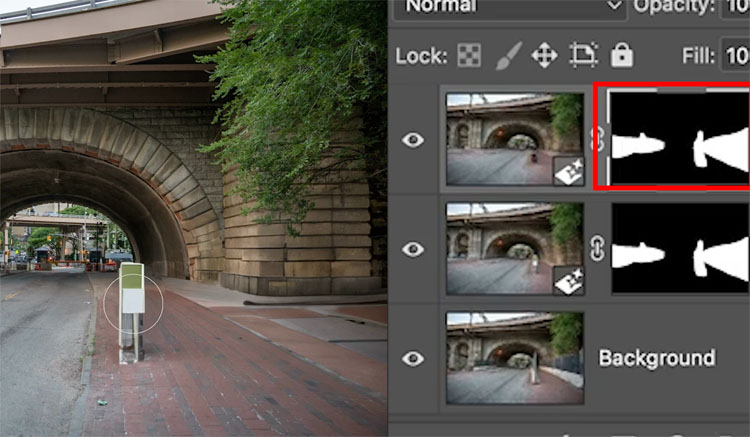
پس از این مراحل، همچنین شما میتوانید تغییرات بیشتری را برای افزایش وضوح تصویر خود و همچنین اعمال برخی فیلتر ها برای بهتر کردن کیفیت و واقعی تر شدن تصویر خود اقدام کنید.
گرچه که پیشنهاد میکنیم با توجه به اینکه این قابلیت فتوشاپ هنوز در مرحله ابتدایی beta خود قرار دارد، و ممکن است مشکلاتی از جمله: پیکسل های بهم ریخته، افت کیفیت تصویر در برخی قسمت ها، و بخش های نامتقارن… داشته باشد. حتما پس از پایان کار به صورت دستی، برخی ویرایش ها و تغییرات را خودتان اعمال کنید.
امیدوارم این آموزش برای شما مفید واقع شده باشد.
در صورت وجود هرگونه مشکل با پشتیبانی ما ارتباط برقرار کنید.
نظرات و پیشنهادات شما؟
در این مطلب از ماورا جی پی آموزش حذف آسان تصاویر و اشیاء در فتوشاپ 2023 آموزش دادیم. آیا موفق به استفاده از این قابلیت شدید؟ لطفا نظرات و پیشنهادات خود را در بخش دیدگاه با ما در میان بگذارید.
نظرات
ارسال یک نظر